


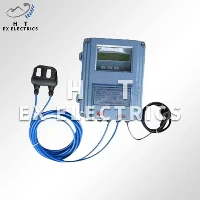


Szia! Gyújtószikramentes konzolok szállítójaként gyakran kérdeznek tőlem, hogyan lehet adatokat átvinni ezekről a konzolokról a számítógépre. Ez döntő fontosságú folyamat, különösen azokban az iparágakban, ahol a biztonság és az adatok pontossága a legfontosabb. Ebben a blogban végigvezetem az adatátvitel zökkenőmentes lebonyolításának lépésein és lehetőségein.
Miért kell adatokat átvinni egy gyújtószikramentes konzolról?
Először is beszéljünk arról, hogy miért szeretne adatokat átvinni egy gyújtószikramentes konzolról a számítógépre. Ezeket a konzolokat gyakran használják veszélyes környezetben, például olaj- és gázfinomítókban, vegyi üzemekben és bányákban. Úgy tervezték, hogy megakadályozzák a szikrákat vagy a hőt, amelyek potenciálisan meggyújthatják a gyúlékony anyagokat. De miután összegyűjtötte ezeket a konzolokat, elemeznie kell azokat, meg kell osztania csapatával, vagy integrálnia kell meglévő rendszereibe. Itt jön be a számítógép.
A gyújtószikramentes konzol megértése
Mielőtt belevágnánk az adatátviteli folyamatba, vessünk egy pillantást arra, hogy mi azGyújtószikramentes konzolvan. Ez egy speciális eszköz, amely robbanásveszélyes környezetben is biztonságosan működik. Olyan alkatrészekből áll, amelyek korlátozzák az elektromos és hőenergiát, hogy megakadályozzák a gyulladást. Ezek a konzolok mindenféle adatot gyűjthetnek, például hőmérséklet-, nyomás- és rezgésadatokat.
Adatátviteli lehetőségek
Számos módja van az adatok gyújtószikramentes konzolról számítógépre való átvitelének. Tekintsük a leggyakoribb módszereket:
1. USB csatlakozás
Az egyik legegyszerűbb és legegyszerűbb módszer az USB-kábel használata. A legtöbb modern, gyújtószikramentes konzol USB-porttal rendelkezik. Csak csatlakoztatnia kell a konzolt a számítógépéhez egy kompatibilis USB-kábellel. A csatlakoztatás után a számítógépnek fel kell ismernie a konzolt tárolóeszközként vagy adatforrásként. Ezután használhatja a megfelelő szoftvert az adatok eléréséhez és átviteléhez.
Néhány dolgot azonban érdemes szem előtt tartani. Győződjön meg arról, hogy az USB-kábel veszélyes környezetben való használatra van besorolva. Ezenkívül egyes konzolokhoz speciális illesztőprogramokat kell telepíteni a számítógépére, mielőtt felismernék őket. A részletekért olvassa el a gyártó utasításait.
2. Wi-Fi vagy Bluetooth
Ha az Ön gyújtószikramentes konzolja támogatja a Wi-Fi- vagy Bluetooth-kapcsolatot, vezeték nélkül is továbbíthat adatokat. Ez egy kényelmes lehetőség, különösen akkor, ha több konzolról kell adatokat továbbítania, vagy ha a konzol nehezen elérhető helyen található.
A Wi-Fi használatához csatlakoztatnia kell a konzolt a helyi hálózathoz. Előfordulhat, hogy konfigurálnia kell a konzol hálózati beállításait, például az SSID-t és a jelszót. Csatlakozás után használhat egy dedikált alkalmazást vagy szoftvert a számítógépén a konzollal való kommunikációhoz és az adatok átviteléhez.
A Bluetooth hasonló módon működik. Párosítania kell a konzolt a számítógépével a Bluetooth-beállítások segítségével. A párosítás után adatokat vihet át a két eszköz között. Ne feledje azonban, hogy a Bluetooth korlátozott hatótávolságú, ezért a konzol közvetlen közelében kell lennie.
3. Ethernet kapcsolat
Nagyobb léptékű adatátvitelhez vagy ha megbízhatóbb kapcsolatra van szüksége, az Ethernet kapcsolat lehet a legjobb megoldás. A konzolt Ethernet-kábellel csatlakoztathatja a helyi hálózathoz. Ez nagy sebességű adatátvitelt tesz lehetővé, és több eszközt is támogathat.
Az Ethernet-kapcsolat beállításához konfigurálnia kell a konzol hálózati beállításait, például az IP-címet és az alhálózati maszkot. Előfordulhat, hogy be kell állítania egy útválasztót vagy kapcsolót a hálózati forgalom kezeléséhez. Csatlakozás után egy webböngészőt vagy egy erre a célra szolgáló szoftvert használhat a számítógépén a konzol eléréséhez és az adatok átviteléhez.
A megfelelő módszer kiválasztása
A választott módszer számos tényezőtől függ, például az átvitt adatok típusától, a konzol és a számítógép közötti távolságtól, valamint a szükséges hardver és szoftver elérhetőségétől.
Ha kis mennyiségű adatot visz át, és a konzol a számítógép közelében található, az USB-csatlakozás lehet a legegyszerűbb és legköltséghatékonyabb megoldás. Ha vezeték nélkül vagy több konzolról kell adatokat továbbítania, a Wi-Fi vagy a Bluetooth jobb választás lehet. Ha pedig nagy mennyiségű adatot visz át, vagy megbízhatóbb kapcsolatra van szüksége, az Ethernet-kapcsolat lehet a megfelelő út.


Felkészülés az adatátvitelre
Mielőtt elkezdené az adatátvitelt, néhány dolgot meg kell tennie a zökkenőmentes és sikeres átvitel érdekében:
- Ellenőrizze a konzol beállításait:Győződjön meg arról, hogy a konzol úgy van konfigurálva, hogy engedélyezze az adatátvitelt. Ez magában foglalhatja a megfelelő kommunikációs protokollok (például USB, Wi-Fi vagy Ethernet) engedélyezését.
- Telepítse a szükséges szoftvert:A használt módszertől függően előfordulhat, hogy speciális szoftvert kell telepítenie a számítógépére. Ez lehet egy illesztőprogram, egy dedikált alkalmazás vagy egy webböngésző.
- Az adatok biztonsági mentése:Mindig célszerű biztonsági másolatot készíteni a konzolon lévő adatokról, mielőtt átvisszük azokat a számítógépre. Ez biztosítja, hogy ne veszítsen el semmilyen fontos információt abban az esetben, ha az átviteli folyamat során valami baj történik.
- Tesztelje a kapcsolatot:Mielőtt elkezdené nagy mennyiségű adat átvitelét, célszerű tesztelni a konzol és a számítógép közötti kapcsolatot. Ez segít a problémák vagy problémák korai felismerésében és a szükséges módosítások elvégzésében.
Gyakori problémák hibaelhárítása
Még a legjobb felkészültség mellett is problémákba ütközhet az adatátviteli folyamat során. Íme néhány gyakori probléma és azok elhárítása:
- Csatlakozási problémák:Ha problémába ütközik a konzol és a számítógép csatlakoztatása során, ellenőrizze a kábeleket, a hálózati beállításokat és a tápegységet. Győződjön meg arról, hogy a kábelek megfelelően vannak bedugva, és a hálózati beállítások megfelelően vannak konfigurálva.
- Driver problémák:Ha számítógépe nem ismeri fel a konzolt, előfordulhat, hogy telepítenie kell a megfelelő illesztőprogramokat. A legújabb illesztőprogramokért keresse fel a gyártó webhelyét, és kövesse a telepítési utasításokat.
- Adatátviteli hibák:Ha adatátviteli hibákat tapasztal, ellenőrizze a konzol beállításait és a használt szoftvert. Győződjön meg arról, hogy az adatátviteli protokoll kompatibilis a konzollal és a számítógéppel. Előfordulhat, hogy növelnie kell a puffer méretét vagy módosítania kell az átviteli sebességet.
- Biztonsági problémák:Ha hálózaton keresztül visz át adatokat, győződjön meg arról, hogy biztonságos kapcsolatot használ. Ez jelszóval védett Wi-Fi hálózat vagy virtuális magánhálózat (VPN) használatát jelentheti.
Következtetés
Az adatok átvitele egy gyújtószikramentes konzolról a számítógépre fontos folyamat, amely gondos tervezést és előkészítést igényel. A megfelelő módszer kiválasztásával, a konzol és a számítógép előkészítésével, valamint az esetlegesen felmerülő problémák elhárításával zökkenőmentes és sikeres adatátvitelt biztosíthat.
Ha egy gyújtószikramentes konzolt keres, vagy segítségre van szüksége az adatátvitelhez, ne habozzon kapcsolatba lépni. Azért vagyunk itt, hogy segítsünk megtalálni az igényeinek megfelelő megoldást. Akár keres egyRezgés- és hőmérséklet-figyelő készülékvagy egyRobbanásbiztos és gyújtószikramentes programozható vezérlőeszköz, gondoskodunk róla.
Kezdjünk egy beszélgetést, és nézzük meg, hogyan tudunk együttműködni az Ön igényeinek kielégítése érdekében.